

در این آموزش یاد میگیریم چگونه با استفاده از ویندوز به یک سرور FTP متصل شویم، فایلها را مشاهده کنیم، فایل جدید آپلود کنیم و فایلهای موردنیاز را دانلود کنیم.
برای اتصال به FTP در ویندوز دو روش ساده وجود دارد:
- استفاده از File Explorer ویندوز
- استفاده از نرمافزار FileZilla
روش اول: اتصال به FTP از طریق File Explorer ویندوز
بدون نیاز به نصب نرمافزار
مرحله ۱: باز کردن File Explorer
کلیدهای Win + E را همزمان فشار دهید تا پنجره File Explorer باز شود.
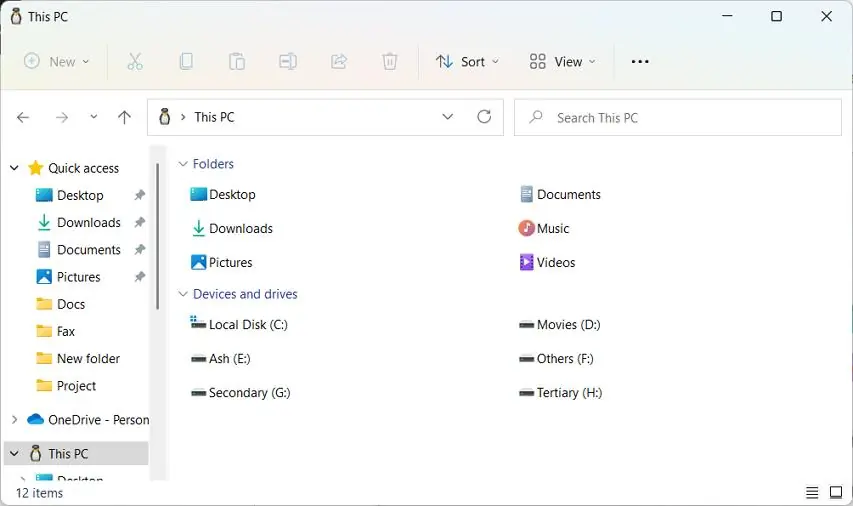
مرحله ۲: وارد کردن آدرس سرور FTP
در نوار آدرس بالای پنجره، آدرس FTP سرور را وارد کنید.
برای مثال:
ftp://192.168.1.100
یا اگر سرور دارای دامنه است:
ftp://ftp.example.com
سپس کلید Enter را فشار دهید.

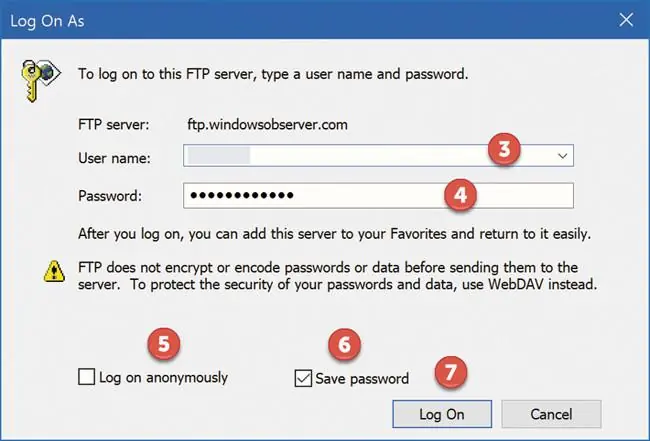
مرحله ۳: وارد کردن نام کاربری و رمز عبور
در صورت درخواست اطلاعات ورود، نام کاربری و رمز عبوری را که مدیر سرور در اختیار شما قرار داده است وارد کنید.
مثال:
Username: myuser
Password: ********
مرحله ۴: مشاهده فایلهای سرور
پس از ورود موفق، پوشهها و فایلهای موجود در سرور FTP نمایش داده میشوند.
اکنون میتوانید:
- فایلها را باز کنید.
- فایلها را دانلود کنید.
- فایلهای جدید را به سرور منتقل کنید.
- پوشههای جدید ایجاد کنید (در صورت داشتن مجوز).
وارد پوشه public_html شوید و فایل های موزد نیاز را از رایانه خود به اینجا منتقل کنید. (copy و paste کنید)
نکته1: اینکار به سرعت آپلود اینترنت شما بستگی دارد و از حجم بسته شما استفاده میکند.
نکته2: به هیچ وجه تا اتمام کار این پنحره را نبندید. اینکار باعث قطع ارتباط میشود.
نکته3: اگر در پوشه فایل هایی با نام .htaccess یا index.html دیدید به هیچ عنوان آنها را پاک نکنید.

روش دوم: اتصال به FTP با نرمافزار FileZilla
پیشنهادی برای مدیریت حرفهای FTP
نرمافزار FileZilla یکی از ابزارهای رایگان و پرکاربرد برای اتصال به سرورهای FTP و SFTP است.
مرحله ۱: دانلود و نصب FileZilla
به وبسایت رسمی نرمافزار مراجعه کنید (یا از سایت های دانلود داخلی استفاده کنید)
نسخه FileZilla Client را دانلود و روی ویندوز نصب کنید.
مرحله ۲: اجرای نرمافزار
پس از نصب، برنامه FileZilla را اجرا کنید.
در بالای پنجره، چهار فیلد مشاهده میکنید:

| فیلد | توضیح |
| Host | آدرس IP یا دامنه سرور |
| Username | نام کاربری |
| Password | رمز عبور |
| Port | شماره پورت (معمولا 21) |
مرحله ۳: وارد کردن اطلاعات اتصال
اطلاعات سرور خود را وارد کنید. برای مثال:
Host: 192.168.1.100
Username: myuser
Password: mypassword
Port: 21
سپس روی دکمه Quickconnect کلیک کنید.
توجه: پورت 21 معمولاً برای FTP استفاده میشود. برای SFTP معمولاً پورت 22 است.
مرحله ۴: بررسی اتصال
اگر اتصال موفق باشد، در قسمت بالای برنامه پیام اتصال موفق نمایش داده میشود.
در پنجره FileZilla دو بخش اصلی وجود دارد:
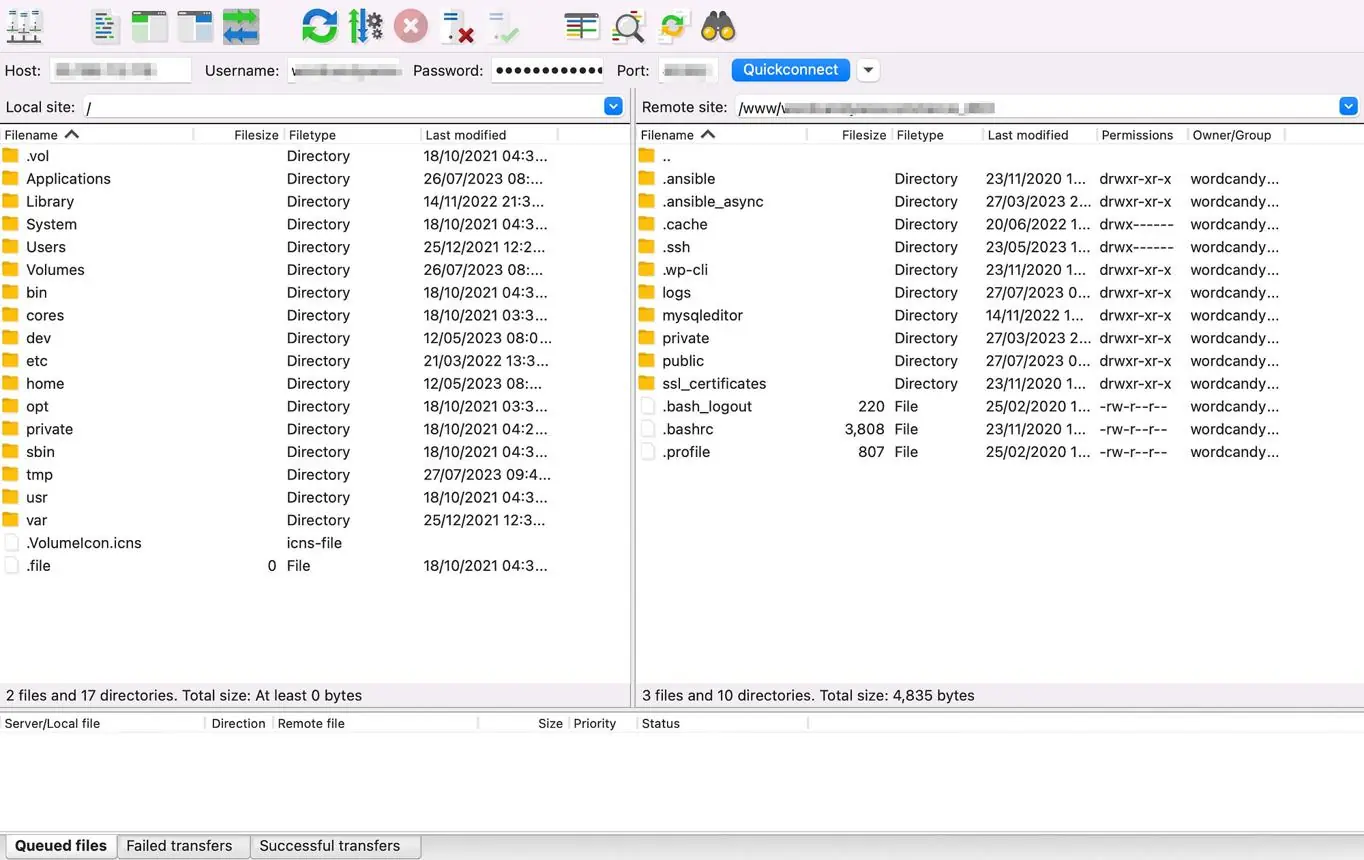
- سمت چپ (Local Site): فایلهای کامپیوتر شما
- سمت راست (Remote Site): فایلهای موجود روی سرور
مرحله ۵: آپلود فایل به سرور
برای ارسال فایل از کامپیوتر به سرور:
- از قسمت سمت چپ فایل موردنظر را پیدا کنید.
- از قسمت سمت راست پوشه مقصد را باز کنید.
- فایل را با ماوس از سمت چپ به سمت راست بکشید.
- منتظر بمانید تا انتقال کامل شود.
مرحله ۶: دانلود فایل از سرور
برای دانلود فایل از سرور:
- فایل موردنظر را در قسمت سمت راست پیدا کنید.
- محل ذخیره فایل را در سمت چپ انتخاب کنید.
- فایل را از سمت راست به سمت چپ بکشید.
- منتظر بمانید تا دانلود کامل شود.
مشکلات رایج هنگام اتصال به FTP
| خطا | راهحل |
| Connection timed out | بررسی IP، پورت و فایروال |
| Authentication failed | بررسی نام کاربری و رمز عبور |
| Connection refused | بررسی فعال بودن سرویس FTP |
| Failed to retrieve directory listing | بررسی تنظیمات Passive Mode و پورتهای موردنیاز |
| Permission denied | بررسی سطح دسترسی کاربر |
جمعبندی
اگر فقط قصد مشاهده و انتقال ساده فایلها را دارید، File Explorer ویندوز کافی است؛ اما اگر میخواهید مدیریت حرفهای فایلها، انتقال چند فایل همزمان و مشاهده وضعیت انتقال را داشته باشید، FileZilla انتخاب مناسبتری است.


